
剪映专业版电脑版官方免费下载与蒙版工具使用教程
本页先提供剪映专业版电脑版官方免费安装入口,再讲解下载后最常用的蒙版(Mask)工具。蒙版是制作电影级无缝转场、双胞胎分身、局部遮罩及画中画融合的核心功能。许多从手机转到电脑剪映专业版的用户常常找不到蒙版工具藏在哪里、如何微调羽化参数(Feather)。本文提供 2026 最新电脑版剪映蒙版的精确菜单路径、六大蒙版的基础形态,并公开两个最高频实用的蒙版创意实战教程。
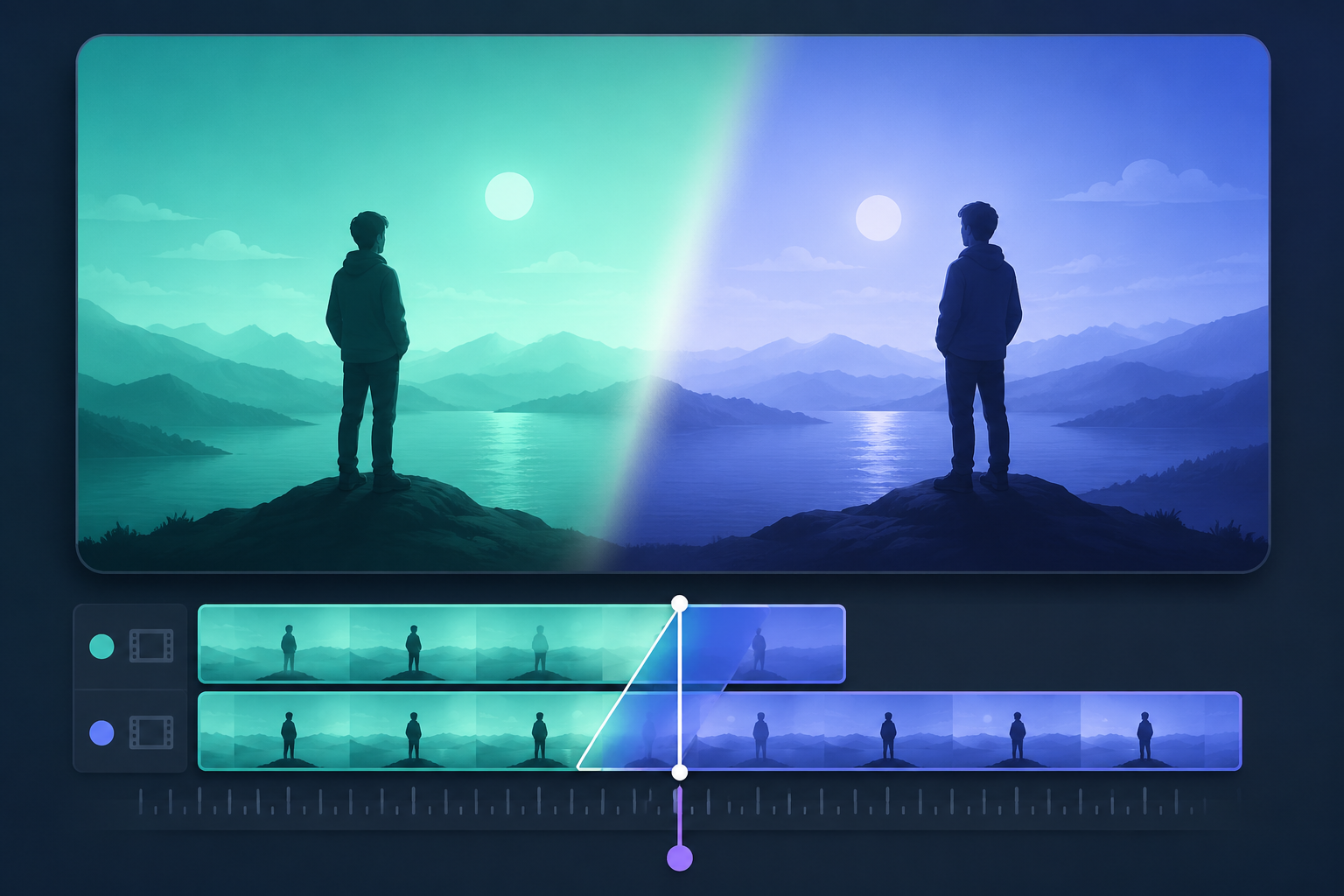
剪映电脑版蒙版工具在哪里?基础 UI 路径与六大蒙版形态
- 蒙版精准菜单路径:导入视频到时间轴 -> 鼠标点击选中该视频片段 -> 在右上方的属性控制面板中,点击
“画面” (Video)选项卡 -> 在子导航中点击“蒙版” (Mask)。 - 六大基础蒙版形态掌握:
· 线性 (Linear):将画面等分,适合做左右分屏、分身特效;
· 镜面 (Mirror):对称双切线,常用于时空隧道等画中画效果;
· 圆形/矩形 (Radial/Rectangle):剪裁出特定遮罩特写,支持圆角拖拽拉伸;
· 爱心/五角星 (Heart/Star):趣味浪漫形状,多见于节日 Vlog。
电影级蒙版经典玩法:无缝画中画过渡与羽化(Feather)微调
蒙版最忌讳边缘切口生硬。想要让层叠的两个视频实现水乳交融的梦幻过渡,必须学会使用羽化:
- 画中画轨道对齐:在主轨道上方拉入第二段画中画视频,点击副轨道视频,开启“圆形蒙版”。
- 双向箭头手势操作:在右上属性面板下方会显示一个“羽化”滑块,同时在播放器预览窗中,蒙版外圈会出现一个双向小箭头,直接用鼠标拉伸即可调节渐变半透明边缘。
- 最佳参数推荐:推荐将右侧面板的羽化值设置在
15px ~ 30px之间。此时边缘过渡将极其柔和自然,完全实现背景融合。
爆款短视频创意教学:如何用蒙版制作“双胞胎同框分身”
- 前期机位绝对固定:必须使用三脚架固定拍摄。演员先在画面左侧表演一段,再移步到右侧表演一段,拍摄期间绝对不能移动相机或调节曝光参数,确保物理背景完全一致。
- 时间轴视频双轨重叠:将左边表演的视频拖拽入主轨道,将右侧表演的视频拖拽并下放到正上方第二轨道(画中画轨道),在时间线上完全对齐两个轨道中的声音对话节点。
- 旋转线性蒙版实现并存:点击选中第二轨道视频,开启
“线性蒙版”。在预览播放器中用鼠标拉动蒙版正中心的旋转柄,旋转至 90度垂直。将中间的羽化滑块稍微向右拨动5px软化边界线。此时两个不同时间的“你”便在同一个场景中完美同框,毫无拼接痕迹!
剪映专业版 蒙版进阶使用技巧(FAQ)
剪映电脑版的蒙版工具,要如何一键“反转(Invert)”?
默认情况下蒙版保留的是形状内部的画面,如果您需要挖空形状内部,保留外部背景,只需在右侧“蒙版”控制面板的最下方,点击 “反转” 按钮(由两个折叠三角组成的图标),即可一键无缝反向抠图。
怎么让蒙版动起来?如何结合关键帧(Keyframe)制作动态蒙版?
可以利用关键帧为蒙版的位置和旋转记录动画:在时间轴选中视频 -> 移动指针到起点 -> 开启蒙版并在右侧属性面板点击“位置”和“旋转”右侧的小菱形图标(添加关键帧) -> 移动指针到后续某一帧 -> 鼠标在预览窗中拖大或平移蒙版,系统会自动打上第二个关键帧。播放时蒙版即可在两帧之间实现平滑位移过渡。
剪映专业版的蒙版可以应用在“文本”或“调节图层”上吗?
目前官方不支持直接对纯文字层使用蒙版。如果想在文字上实现渐显遮罩:建议在时间轴上,同时选中文字与背景视频轨道 -> 右键选择 “新建复合片段”。打包成独立视频合集后,即可直接对其应用蒙版进行任意裁剪。