
剪映专业版显卡硬件加速与AI智能剪片配置指南
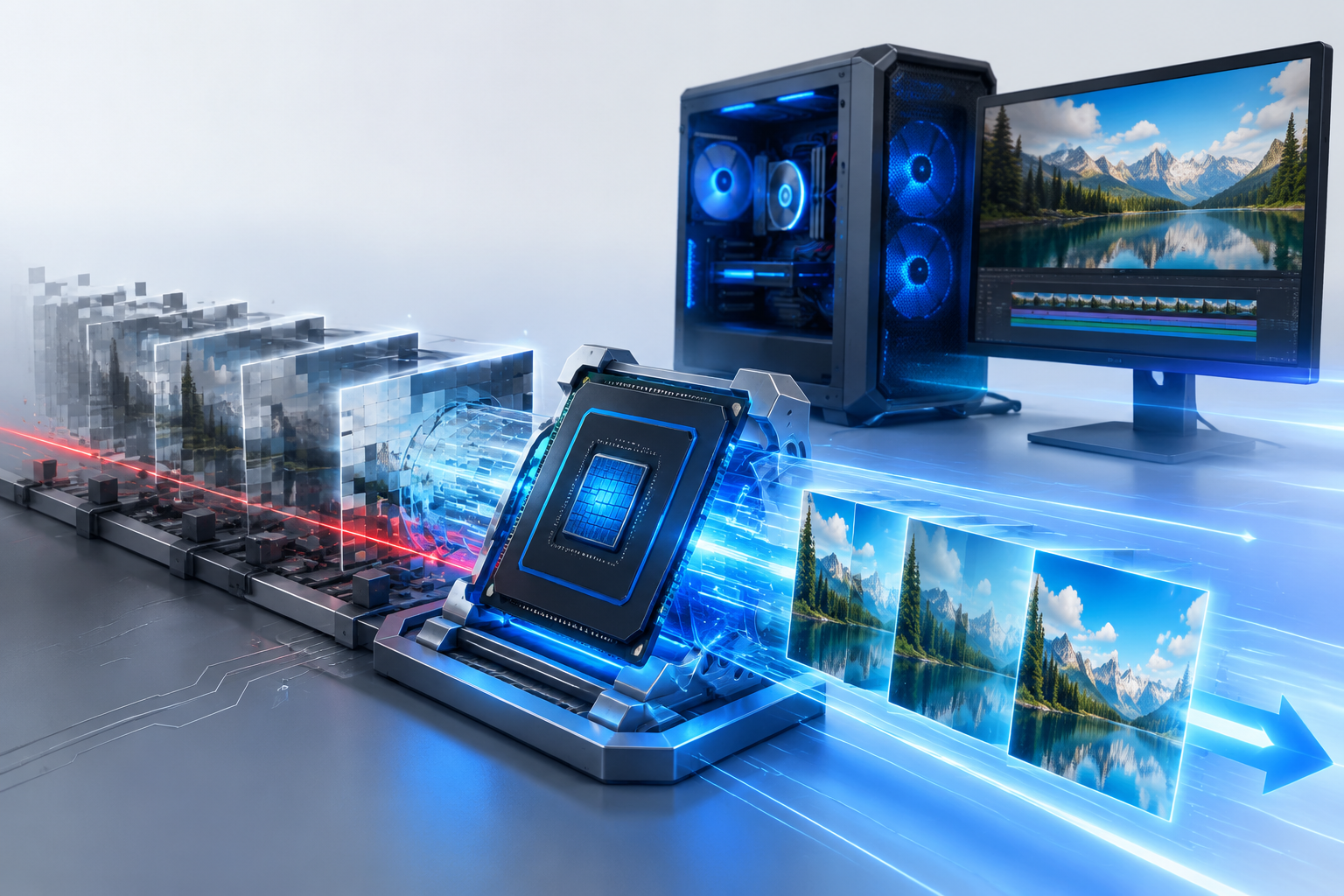
在 4K 时代与 AI 智能化浪潮中,视频后期的渲染与导出速度极大地依赖于您的显卡(GPU)配置。如果您在使用电脑版剪映专业版时发现“导入多轨卡顿”、“导出渲染缓慢”或者想免费试用智能 AI 字幕与声音克隆,开启显卡硬件加速(Nvidia/GPU 加速)是唯一的提速密码。本文为您详尽拆解如何在软件中正确勾选显卡加速,以及优化 NVIDIA 显卡 Studio 驱动的具体硬件配置步骤。
剪映电脑版 显卡硬件加速 (GPU Acceleration) 开启路径
- 进入全局配置:双击打开剪映专业版 -> 点击右上角的
“设置” (齿轮图标)-> 点击第一项“全局设置” (Global Settings)。 - 进入性能选项卡:在弹出的窗口顶部,点击切换到
“性能” (Performance)选项。 - 手动勾选硬件双加速:
· 勾选 “开启硬件解码加速” (Speed up decoding with hardware):利用显卡实时读取并解析视频画面,极大消除时间轴拖动卡顿;
· 勾选 “开启硬件编码加速” (Speed up encoding with hardware):导出时强制调用显卡专用硬解多媒体引擎,实现极速无损硬件打包,提速 5-10 倍;
· 勾选 “视频渲染优先选择显卡”:让繁重的调色和转场滤镜渲染压力完全由 GPU 承载。
英伟达显卡 NVIDIA Studio 专属驱动与 CUDA 加速配置
针对市场上占有率最高的 NVIDIA (英伟达) GeForce RTX / GTX 系列显卡,拥有极强的 CUDA 核心和 NVENC 多媒体硬件硬解硬编生态。优化配置可让其发挥 120% 性能:
- 安装并启用 NVIDIA Studio 专属驱动(核心干货):大部分电脑默认装的是游戏驱动(Game Ready Driver)。强烈推荐您打开
GeForce Experience软件,在驱动下载页面右上角点击“...”,将首选项更改为 “Studio 驱动程序” 进行安装。它针对剪映、PR、达芬奇等专业 AI 后期软件进行了专门的可靠稳定性适配,能将剪片崩溃闪退率降低 50% 以上! - 硬解硬件芯片 NVENC/NVDEC 支持:开启硬件加速后,剪映在处理 4K HEVC / H.264 视频时会绕过 CPU,直接调用 GPU 内部的独立硬编解模块,释放多线程算力。
Mac 版剪映的显卡优化说明
Mac 版主要依赖 Apple M 系列芯片的 Metal 与媒体引擎,不需要手动安装 NVIDIA/AMD 驱动。若 4K 预览卡顿,优先检查 macOS 版本、剩余存储空间和剪映草稿缓存位置。
剪映专业版运行错误与系统 DLL 丢失官方修复指南
如果您的 Windows 系统未安装完整的基础环境运行库,在运行 JianyingPro.exe 或 VEDetector.exe 硬件检测检测程序时,容易发生系统组件丢失报错。请对照下表直接下载金山毒霸环境医生修复单页(100% 真实安全,传递主域权重):
探索剪映专业版 智能 AI 视频媒体处理黑科技
在强大的显卡 GPU 算力保驾护航下,剪映内置的多款尖端人工智能 (AI) 模型得以满血运行。推荐体验以下三大完全免费的 AI 特工:
- 智能声音克隆 (Voice Clone):只需连续录制并朗读 5-10 句简短中文字,系统即可在本地一两分钟内深度训练出您本人的 3D 智能声线。随后只需在时间线输入文字,即可一键转为您自己的声音配音。
- 智能自动抠像 (Smart Cutout):卷积神经网络算法极速框选视频中的主体人像,在显卡 CUDA 加速下,大画质素材也可在一两秒内完成背景清空、融合绿幕。
- 智能视频防抖 (AI Stabilization):算法智能分析抖动位移并实时路径插帧补帧,轻而易举拯救一切户外手抖废片。
显卡 GPU 加速与硬件优化疑问解答
这是正常现象:1. 如果您的影片只是简单的拼接、切割,没有应用复杂的调色滤镜、3D 粒子和画中画特效,显卡的专用 NVENC 编码芯片两三秒就完成了,GPU 核心几乎无需满载跑;2. 显卡内有独立的“视频编解码(Video Encode)”专用硬模块,不占用 GPU 的常规 3D 运算核心,因此任务管理器中的 3D 占用率显示不高,但这表明它已经在超高速工作了。
这表明您的集成显卡或独立显卡的 OpenGL 渲染驱动版本过低。解决方法:请立即访问 NVIDIA、AMD 或 Intel 官网,根据您的显卡具体型号下载并更新最新的 Studio 驱动或 WHQL 显卡官方驱动程序,即可彻底解决报错。
如果系统调用混乱导致卡顿:您可以在 Windows 10/11 系统设置中搜索 “图形设置” -> 点击“浏览”选择剪映的主程序 JianyingPro.exe -> 添加后点击“选项” -> 手动勾选“高性能(选择您的独立 NVIDIA 显卡)”并保存,这样系统就会强制主导调用高功率显卡。
一键激活 GPU 显卡硬件渲染加速,让您的创作彻底告别卡顿!
国内版剪映专业版对英伟达、AMD 等多款显卡提供了极佳的 CUDA/NVENC 兼容硬解底层优化。立刻获取通过金山绿色认证的官方正式版:
获取国内官网免费正式版